前回はLinux Mintを入れたPCでMinecraft Forgeサーバーを構築する方法について書きました。今回は構築したサーバーにMODを導入する手順について書いていきます。プラグインサーバー(Spigot)のときはクライアント側は特に設定などはしなくてもプラグインで追加された機能を使用できましたが、MODサーバー(Forge)の場合はクライアント側にもForgeおよび MODを導入しておく必要があるようです。まずはクライアント側にForgeを導入する手順について説明します。なお、前提としてクライアント側のPCにはMinecraft LauncherとJavaがインストールされていて既に通常のプレイができる状態であるものとします。
クライアント側のForgeの導入
インストーラのダウンロード
サーバーを構築したときと同様にForgeのインストーラをダウンロードします。インストーラはサーバー側もクライアント側も同じなのでサーバー構築時にダウンロードしたものをそのまま使用できます。
Minecraft Forge : https://files.minecraftforge.net/net/minecraftforge/forge/index_1.19.2.html
Forgeをインストール
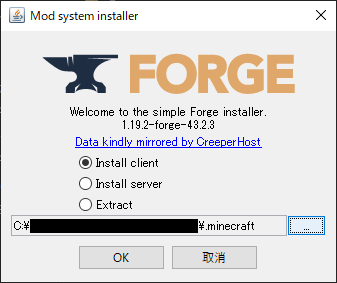
ダウンロードしたインストーラを起動します。Windowsであればファイルをダブルクリックで起動できます。起動したら「Install client」を選択し、フォルダ選択でマイクラをインストールしたフォルダを選択します。マイクラを普通にインストールしたのであればデフォルトのままで大丈夫です。「OK」をクリックするとインストールが開始されます。
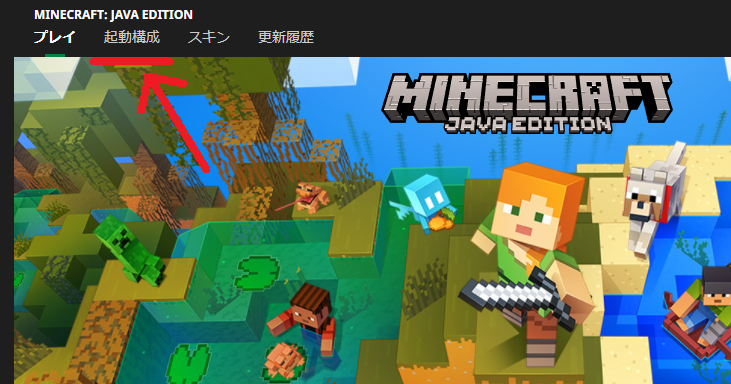
インストールが完了したらMinecraft Launcherを起動し、画面左上のメニューにある「起動構成」をクリックしてください。
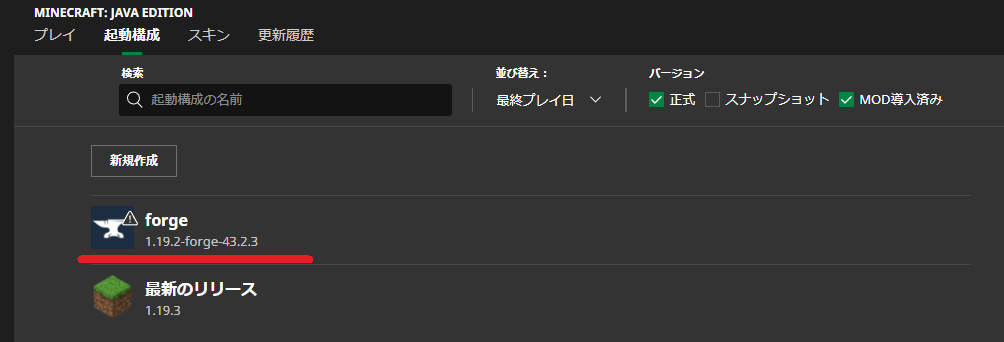
正常にインストールされていれば起動構成の一覧にForgeが追加されているはずです。
ゲームディレクトリの設定
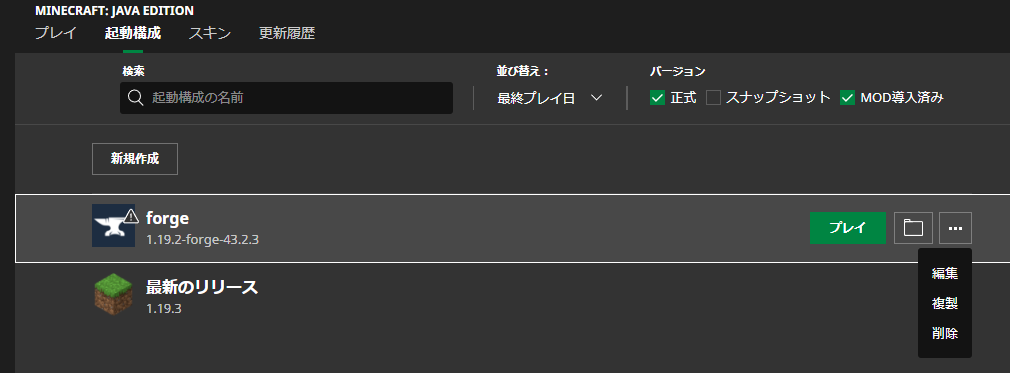
デフォルトの状態ではForgeの設定フォルダは通常のマイクラの設定フォルダと共通になっています。MODによっては通常のマイクラのデータを破壊してしまう恐れがあるので念のため設定フォルダを別々にしておきます。起動構成の一覧にあるForgeの右側の「…」をクリックしてメニューを開き、「編集」をクリックします。
「ゲームディレクトリ」の項目があるのでそこで設定フォルダを選択します。デフォルトでは「.minecraft」となっているので今回は同じフォルダに「.minecraft_forge」という名前のフォルダを作成してそれを選択しました。
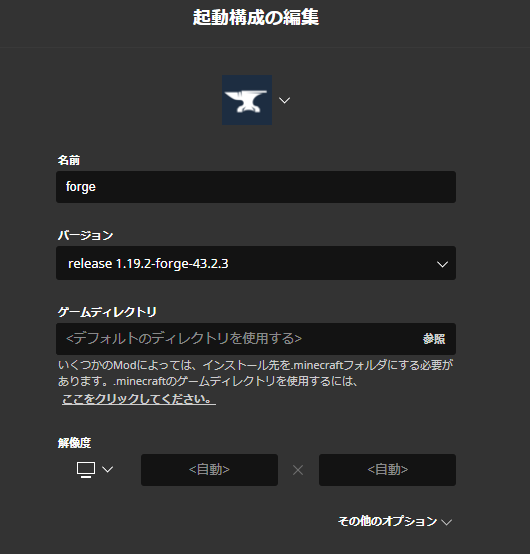
設定が終わったら右下の「保存」をクリックして設定を保存します。
Forgeを起動
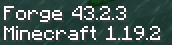
設定が完了したら「プレイ」をクリックしてForgeを起動させます。問題なければ起動画面の左下に「Forge」と表示されていると思います。
MODの導入
MODの導入方法
MODの導入方法はいたって簡単です。modsフォルダの中に導入したいMOD(jarファイル)を入れておくだけです。起動時にmodsフォルダの中のMODが自動的に読み込まれます。modsフォルダはサーバーの場合はForgeをインストールした場所に、クライアントの場合はゲームディレクトリで設定した場所に作成されます。サーバーでMODを使う場合はサーバー側とクライアント側の両方に同じMODを入れておく必要があるようです。
ここまででMODの導入方法についての説明は終わりです。最後にいくつかMODを紹介しておきます。
IkkatsuHakai
ブロックをまとめて破壊してくれるMODです。3種類のMODに分かれており、鉱石系を破壊する「MineAll」、木材系を破壊する「CutAll」、土や砂なんかを破壊する「DigAll」があります。以下のリンク先からそれぞれダウンロードできます。
MineAll : https://www.curseforge.com/minecraft/mc-mods/break-all-of-the-same-block-and-more/files/3942966
CutAll : https://www.curseforge.com/minecraft/mc-mods/ikkatsuhakai-axe/files/3942967
DigAll : https://www.curseforge.com/minecraft/mc-mods/digall/files/3942968
MODの設定はconfigフォルダの中のtomlファイルで行います。MODを入れて1度ゲームを起動するとMODに対応する設定ファイル(MineAllであれば「mineallsmp-common.toml」)が作成されるのでそのファイルを編集して設定を変更します。破壊対象となるブロックはサーバー側とクライアント側の両方に含まれているものになるようです。破壊の範囲などはクライアント側の設定が優先されるみたいです。
create
風車や歯車、ベルトコンベアなどが追加され、通常のマイクラでは作れない様々な機械が作れるようになるMODです。まあこれに関しては友人に頼まれて導入しただけで、まだあまり活用してないので詳しくはよく知りません。導入するには前提MODとして「Flywheel」というMODも一緒に導入しておく必要があります。
create : https://www.curseforge.com/minecraft/mc-mods/create/files/4341479
flywheel : https://www.curseforge.com/minecraft/mc-mods/flywheel/files/4341471
Inventory Profiles Next
チェストやインベントリを整理してくれるMODです。ボタン1つで並び変えてくれるので地味に便利です。前提MODは「Kotlin for Forge」と「libIPN」です。
Inventory Profiles Next : https://www.curseforge.com/minecraft/mc-mods/inventory-profiles-next/files/4263994
Kotlin for Forge : https://www.curseforge.com/minecraft/mc-mods/kotlin-for-forge/files/4311661
libIPN : https://www.curseforge.com/minecraft/mc-mods/libipn/files/4263965