Linux MintにRustの開発環境を入れる

せっかくPCを組んでLinux Mintを入れたのにマイクラサーバーにしか使ってないのは勿体ない気がしたのでRustの開発環境も入れてみました。

Rustとは何ぞや

Rustは今話題(実際は何年も前からだけど)のプログラミング言語の1つです。すごく人気みたいなので勉強しようと思って本を買いましたが、少しだけ読んでしばらく放置状態になってます。どんな言語なのか簡単に説明すると以下のような感じです。

  • C言語並みに高速だけどモダンな機能が取り入れられてるのでWebアプリのような高レイヤのプログラムも書ける
  • Stack Overflowのもっとも愛されてるプログラミング言語ランキングで毎年1位を獲得してる
  • 言語仕様は難しいのでぶっちゃけ初心者向きではない

新しい言語なので他の言語の良い機能が取り入れられていますが、その分覚えることが多くて習得難易度が上がっている気がします。初心者でいきなりRustを習得するのは超速理解力を持つ人でない限り難しいでしょう。まずはC言語を使えるようになって、それからオブジェクト指向型言語と関数型言語を1つずつ覚えてから勉強した方がスムーズに理解が進むと思います。まあ私自身あんまり勉強進んでないんで偉そうなこと言えませんが。

インストール

まず最初にbuild-essentialをインストールしておきます。これを忘れると何かいろいろとエラーを吐かれてコンパイルに失敗します。以下のコマンドでbuild-essentialをインストールできます。

$ sudo apt install build-essential

次にRustをインストールします。Linux Mintも他のLinuxと同様にインストールスクリプトを実行するだけです。インストール先はホームディレクトリの下になるので管理者権限は不要です。

$ curl https://sh.rustup.rs -sSF | sh

インストールスクリプトの実行が終わると.bashrcの末尾にPATHを設定する処理が1行追加されます。

. "$HOME/.cargo/env"

インストールスクリプトの実行直後はそこの処理が実行されてないようなので以下のコマンドでPATH設定の処理も実行します。

$ source ~/.bashrc

rustcとcargoのバージョンを確認してちゃんとバージョンが表示されればインストール完了です。

$ rustc -V
rustc 1.66.1 (90743e729 2023-01-10)
$ cargo -V
cargo 1.66.1 (ad779e08b 2023-01-10)

Hello World

プログラミングを始めるときの定番Hello Worldをやってみます。以下のコマンドでhelloというプロジェクトを作成します。

$ cargo new hello

プロジェクトを作成するとhello/srcの下にmain.rsが作成されます。ファイルの中身を見てみるとなんともう既にHello Worldを出力するプログラムが記述されてます。謎に気が効きますね。

fn main() {
    println!("Hello, world!");
}

helloの直下で以下のコマンドを実行するとコンパイルから実行までを行ってくれます。

$ cargo run
    Finished dev [unoptimized + debuginfo] target(s) in 0.00s
     Running `target/debug/hello`
Hello, world!

これでLinux MintでのRust開発環境も構築できました。放置していた本を開いて再び勉強を進めようと思います。

Minecraft ForgeサーバーにMODを導入する

前回はLinux Mintを入れたPCでMinecraft Forgeサーバーを構築する方法について書きました。今回は構築したサーバーにMODを導入する手順について書いていきます。プラグインサーバー(Spigot)のときはクライアント側は特に設定などはしなくてもプラグインで追加された機能を使用できましたが、MODサーバー(Forge)の場合はクライアント側にもForgeおよび MODを導入しておく必要があるようです。まずはクライアント側にForgeを導入する手順について説明します。なお、前提としてクライアント側のPCにはMinecraft LauncherとJavaがインストールされていて既に通常のプレイができる状態であるものとします。

クライアント側のForgeの導入

インストーラのダウンロード

サーバーを構築したときと同様にForgeのインストーラをダウンロードします。インストーラはサーバー側もクライアント側も同じなのでサーバー構築時にダウンロードしたものをそのまま使用できます。
Minecraft Forge : https://files.minecraftforge.net/net/minecraftforge/forge/index_1.19.2.html

Forgeをインストール

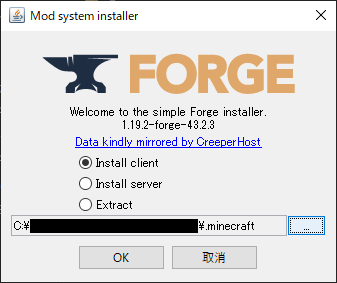
ダウンロードしたインストーラを起動します。Windowsであればファイルをダブルクリックで起動できます。起動したら「Install client」を選択し、フォルダ選択でマイクラをインストールしたフォルダを選択します。マイクラを普通にインストールしたのであればデフォルトのままで大丈夫です。「OK」をクリックするとインストールが開始されます。

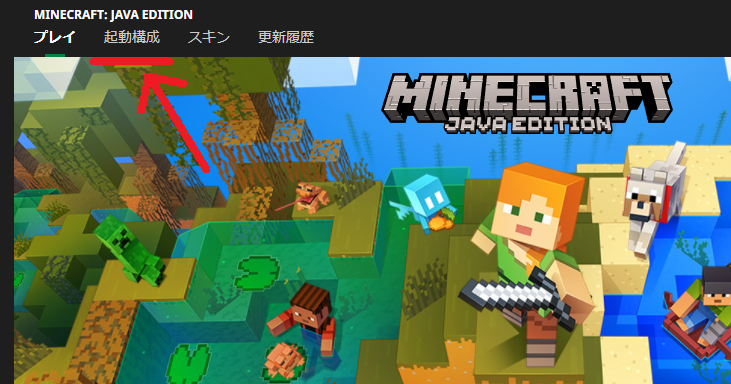
インストールが完了したらMinecraft Launcherを起動し、画面左上のメニューにある「起動構成」をクリックしてください。

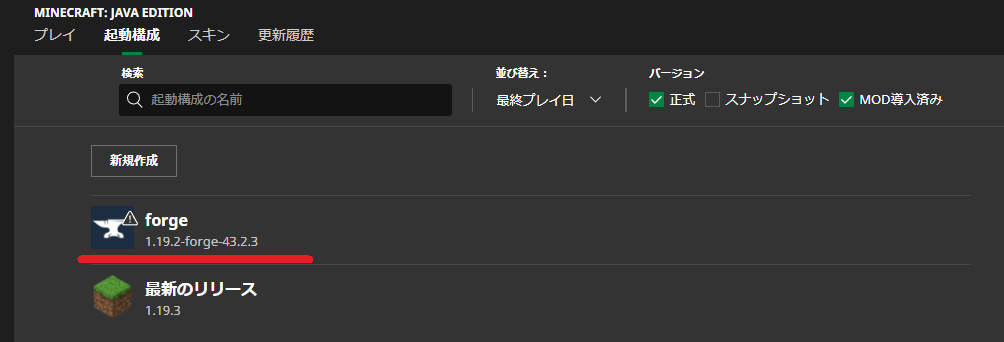
正常にインストールされていれば起動構成の一覧にForgeが追加されているはずです。

ゲームディレクトリの設定

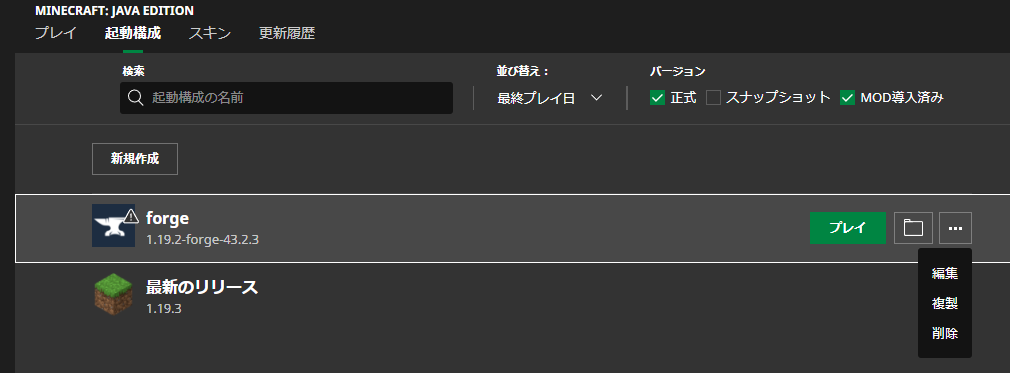
デフォルトの状態ではForgeの設定フォルダは通常のマイクラの設定フォルダと共通になっています。MODによっては通常のマイクラのデータを破壊してしまう恐れがあるので念のため設定フォルダを別々にしておきます。起動構成の一覧にあるForgeの右側の「…」をクリックしてメニューを開き、「編集」をクリックします。

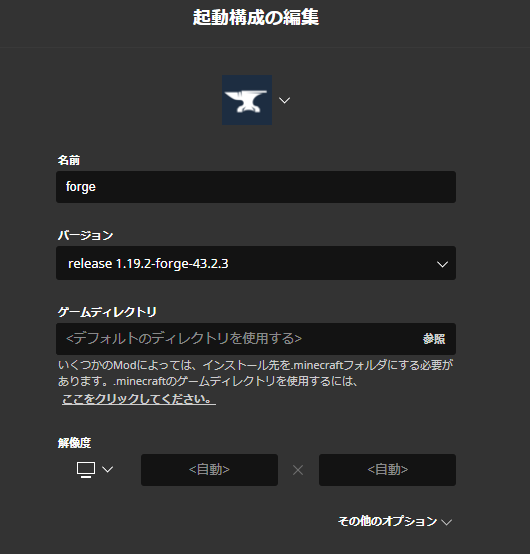
「ゲームディレクトリ」の項目があるのでそこで設定フォルダを選択します。デフォルトでは「.minecraft」となっているので今回は同じフォルダに「.minecraft_forge」という名前のフォルダを作成してそれを選択しました。

設定が終わったら右下の「保存」をクリックして設定を保存します。

Forgeを起動

設定が完了したら「プレイ」をクリックしてForgeを起動させます。問題なければ起動画面の左下に「Forge」と表示されていると思います。

MODの導入

MODの導入方法

MODの導入方法はいたって簡単です。modsフォルダの中に導入したいMOD(jarファイル)を入れておくだけです。起動時にmodsフォルダの中のMODが自動的に読み込まれます。modsフォルダはサーバーの場合はForgeをインストールした場所に、クライアントの場合はゲームディレクトリで設定した場所に作成されます。サーバーでMODを使う場合はサーバー側とクライアント側の両方に同じMODを入れておく必要があるようです。

ここまででMODの導入方法についての説明は終わりです。最後にいくつかMODを紹介しておきます。

IkkatsuHakai

ブロックをまとめて破壊してくれるMODです。3種類のMODに分かれており、鉱石系を破壊する「MineAll」、木材系を破壊する「CutAll」、土や砂なんかを破壊する「DigAll」があります。以下のリンク先からそれぞれダウンロードできます。

MineAll : https://www.curseforge.com/minecraft/mc-mods/break-all-of-the-same-block-and-more/files/3942966
CutAll : https://www.curseforge.com/minecraft/mc-mods/ikkatsuhakai-axe/files/3942967
DigAll : https://www.curseforge.com/minecraft/mc-mods/digall/files/3942968

MODの設定はconfigフォルダの中のtomlファイルで行います。MODを入れて1度ゲームを起動するとMODに対応する設定ファイル(MineAllであれば「mineallsmp-common.toml」)が作成されるのでそのファイルを編集して設定を変更します。破壊対象となるブロックはサーバー側とクライアント側の両方に含まれているものになるようです。破壊の範囲などはクライアント側の設定が優先されるみたいです。

create

風車や歯車、ベルトコンベアなどが追加され、通常のマイクラでは作れない様々な機械が作れるようになるMODです。まあこれに関しては友人に頼まれて導入しただけで、まだあまり活用してないので詳しくはよく知りません。導入するには前提MODとして「Flywheel」というMODも一緒に導入しておく必要があります。

create : https://www.curseforge.com/minecraft/mc-mods/create/files/4341479
flywheel : https://www.curseforge.com/minecraft/mc-mods/flywheel/files/4341471

Inventory Profiles Next

チェストやインベントリを整理してくれるMODです。ボタン1つで並び変えてくれるので地味に便利です。前提MODは「Kotlin for Forge」と「libIPN」です。

Inventory Profiles Next : https://www.curseforge.com/minecraft/mc-mods/inventory-profiles-next/files/4263994
Kotlin for Forge : https://www.curseforge.com/minecraft/mc-mods/kotlin-for-forge/files/4311661
libIPN : https://www.curseforge.com/minecraft/mc-mods/libipn/files/4263965

Linux MintでMinecraftサーバーを構築する

MinecraftのMOD対応サーバーを立ててほしいと友人から頼まれたので構築しました。マイクラサーバーはこれまでも何度か構築してますが、その度にやり方を忘れて調べ直しているので今後のために備忘録でも残しておこうと思います。

サーバー機は自作PCの余りパーツで構築したデスクトップPCです。ストレージだけ余ってなかったのでSSDを追加で購入してます。OSは今まではずっとCentOSを使ってましたがどうもサポートが終了しているらしいので別のLinuxディストリビューションを選択します。有名どころを選んだ方がネットの情報が多くて問題が発生したときに解決方法を見つけやすいです。ここ最近はLinux Mintが人気らしいので使ったことはないですがこれにしてみます。マイクラサーバーはForgeのMODを使いたいとのことなので要望通りForgeサーバーを使います。以上をまとめるとこんな感じです。

  • サーバー機:余りパーツの寄せ集めで組んだデスクトップPC
  • OS:Linux Mint
  • マイクラサーバー:Minecraft Forge

Linux Mintのインストール

エディションを選ぶ

Linux Mintにはエディションによって複数の種類に分かれているようです。通常のエディションは以下の3つがあります。違いは主にGUI周りだけみたいなので自分の好きな見た目のエディションを選ぶと良いと思います。

  • Cinnamonエディション
  • MATEエディション
  • Xfceエディション

これらのエディションとは別にLMDE (Linux Mint Debian Edition)というエディションもあります。このエディションは名前にもあるとおりDebianをベースにしているらしいです(通常エディションはUbuntuベース)。サーバーとして運用する上でGUI周りは正直どうでも良いので今回は一番ポピュラーらしいCinnamonエディションを選択しました。

OSイメージをダウンロード

Linux Mintの公式ページから最新版のOSイメージをダウンロードします。現時点の最新版はVersion 21.1のようです。

Linux Mint:https://linuxmint.com/

エディション選択ページの「Download」をクリックするとダウンロードのページへ移動します。ミラーサイトの一覧があるのでそこから適当なサイトを選択してイメージをダウンロードします。念のためダウンロードしたイメージのハッシュ値を確認しておきます。Windowsの場合はコマンドプロンプトから以下のコマンドでイメージのハッシュ値を算出できます。

> certutil -hashfile linuxmint-21.1-cinnamon-64bit.iso SHA256

算出したハッシュ値がダウンロードページに掲載されているsha256sum.txtの中のハッシュ値と一致していれば問題なくダウンロードできています。

インストール用のUSBメモリ作成

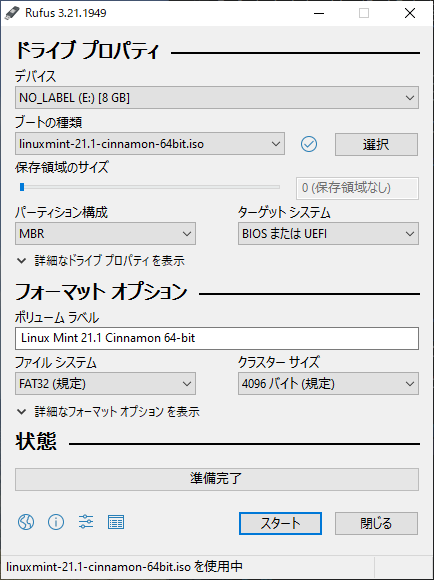
インストール用に中身を消しても良いUSBメモリを用意します。容量は8GBあれば十分です。書き込みソフトはイメージの書き込みができれば何でも良いですが、今回はrufusを使用します。ちなみにこのソフトを使うのは初めてです。起動したら「デバイス」で書き込むUSBメモリを、「ブートの種類」で書き込むOSイメージを選択します。それ以外はデフォルトの設定で大丈夫だと思います。

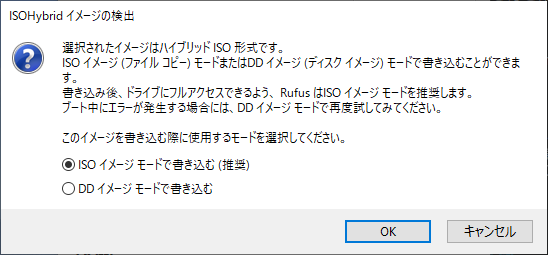
「スタート」を押して書き込みを開始すると書き込みモードを選ぶウィンドウが出てきます。具体的にどう違うのかはよく分かりませんがISOイメージモードが推奨みたいなのでそちらを選択して「OK」をクリックします。

USBメモリからLinux Mintを起動してインストール実行

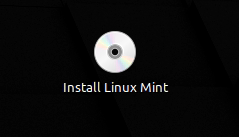
作成したUSBメモリからLinux Mintを起動します。起動させるためにはUEFIの設定を多少いじる必要がありますが説明が面倒なのでこのへんは割愛します。USBメモリからLinux Mintを起動させるとデスクトップ画面にポツンと1つ「Install Linux Mint」のアイコンがあるのでこれをダブルクリックしてインストールを実行します。あとはインストール画面に表示される「次へ」ボタンを押したりユーザー名やパスワードを入力したらインストール完了です。

Linux Mintの初期設定

インストールが完了したらとりあえずまずパッケージを最新版に更新しておきます。

$ sudo apt update

Linux Mintは初期の状態ではsshdがインストールされていないようです。デスクトップ向けのディストリビューションなので敢えて入れてないんだと思いますがサーバーとして運用する場合には入ってないと不便なので以下のコマンドでインストールします。

$ sudo apt install openssh-server

インストールが完了したら以下のコマンドで状態を確認します。

$ service ssh status

ステータス情報がいろいろ表示されますが「Active : active (running)」と表示されていればsshdのインストールと起動は大丈夫です。

通常であればここでファイアウォールの設定も行うところですけれど、Linux Mintは初期設定ではファイアウォールは無効になっているようです。設定が面倒なのでとりあえず無効のままにしておきます。まあ危険なのでファイアウォール無効でサーバーとして運用するのは止めた方が良いです。

Minecraftサーバーの構築

OpenJDKのインストール

Minecraftサーバーを実行するにはJava (OpenJDK)をインストールする必要があります。以下のコマンドを実行してインストール可能なOpenJDKを調べます。

$ apt search openjdk

たくさんのバージョンがヒットしますが今回は長期サポート版のJDK 17をインストールすることにしました。以下のコマンドでJDK 17をインストールできます。

$ sudo apt install openjdk-17-jdk

インストールできたら以下のコマンドでバージョンを確認します。バージョンが表示されたら問題なくインストールできています。

$ javac --version
javac 17.0.5

Minecraft Forgeのインストール

マイクラサーバーには公式が配布しているもの以外にサードパーティ製のサーバーがいくつもあります。これまではプラグインが使用できるSpigotでサーバー構築してきましたが今回はMineAllやcreateといったMODを使いたいという要望があるのでForgeを使用します。Forgeでサーバーを構築するのは今回がはじめてです。まずはForgeのダウンロードサイトからインストーラ(jarファイル)をダウンロードします。現在の最新版は1.19.3ですが、最新版はMOD側がまだ対応してなかったりするので1つ古い1.19.2を使用することにしました。

Minecraft Forge : https://files.minecraftforge.net/net/minecraftforge/forge/index_1.19.2.html

ダウンロードしたら以下のコマンドでインストーラを実行します。

$ java -jar forge-1.19.2-43.2.3-installer.jar

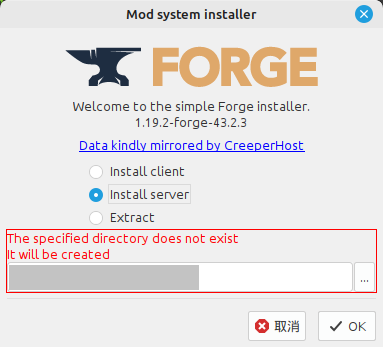
インストーラが起動したら「Install server」を選択し、インストール先のディレクトリを設定します。「OK」をクリックするとインストールが始まります。

インストールが完了したらインストール先のディレクトリに移動して起動スクリプトを実行します。

$ ./run.sh

最初の実行時にはサーバーは起動せずeula.txtというファイルが作成されます。このファイルを編集して「eula=false」の部分を「eula=true」に書き換えます。

#eula=false
eual=true

もう1度起動スクリプトを実行するとForgeサーバーが起動します。

$ ./run.sh

停止させるには起動スクリプトを実行した端末からMinecraftサーバーの停止コマンドを実行します。

> stop

サーバーに割り当てるメモリサイズ設定

マイクラサーバーに割り当てるメモリサイズを設定します。Forgeをインストールしたディレクトリに「user_jvm_args.txt」というファイルが作成されているのでサーバー起動時のオプションを設定するようです。メモリサイズを設定するには以下の行を追加します。

-Xms4G
-Xmx4G

上の設定ではサーバーに割り当てるメモリサイズを4GBに設定しています。「-Xms」は起動時に割り当てられるメモリサイズで、「-Xmx」は割り当てるメモリの最大サイズを設定するオプションです。このあたりはJavaの仕様なので詳しくはJavaのオプションで調べてください。割り当てるメモリを4GBではなく2GBに変更したい場合は「-Xmx2G」といった感じに書き換えます。割り当てるメモリサイズは大きくした方がゲームが快適になります。小さすぎるとそもそもサーバーの起動に失敗したりするので注意が必要です。

マイクラサーバーの自動起動設定

screenのインストール

一応ここまでで最低限のサーバー構築は完了です。ただ、PCを再起動する度にrun.shを手動で実行するのは面倒なので自動起動するようにサービスとして登録します。また、終了する際はサーバー内に通知を出して安全に終了するためにscreenを使ってMinecraftサーバーのコマンドを実行します。以下のコマンドでscreenをインストールします。

$ sudo apt install screen

起動用と終了用のスクリプト作成

Forgeをインストールしたディレクトリにサービス起動時と終了時に実行するスクリプトを作成します。ファイル名は「start_server.sh」と「stop_server.sh」としましたが他の名前でも構いません。ファイルを作成したら実行するためにパーミッションを設定します。

$ touch start_server.sh
$ chmod +x start_server.sh
$ touch stop_server.sh
$ chmod +x stop_server.sh

起動用スクリプトの中身はこんな感じ。

#!/usr/bin/bash
SCREEN_NAME='minecraft'
screen -UAmdS $SCREEN_NAME <Forgeをインストールしたディレクトリのパス>/run.sh

終了用はこんな感じ。

#!/usr/bin/bash
SCREEN_NAME='minecraft'
if [ -n "$(screen -list | grep -o "${SCREEN_NAME}")" ]; then
    echo [`date '+%F %T'`] 'server stop script start'
    screen -S $SCREEN_NAME -X stuff 'say Stop this server after 30 seconds!\015'
    sleep 30s
    screen -S $SCREEN_NAME -X stuff 'save-all\015'
    sleep 5s
    screen -S $SCREEN_NAME -X stuff 'stop\015'
    sleep 30s
else
    echo [`date '+%F %T'`] 'server is not running'
fi

サービスとして登録

サービスとして登録するためにserviceファイルを作成します。サービス名は「minecraft_forge」にしました。以下のコマンドでまずファイルを作成します。

$ sudo touch /usr/lib/systemd/system/minecraft_forge.service

serviceファイルの中身は以下の通りです。ユーザー名やForgeをインストールしたディレクトリは自分の環境に合わせて適宜補完してください。

[Unit]
Description=Minecraft Forge Server
After=network.target

[Service]
Type=forking
User=<ユーザー名>
Group=<ユーザー名>
WorkingDirectory=<Forgeをインストールしたディレクトリのパス>
ExecStart=/usr/bin/bash <Forgeをインストールしたディレクトリのパス>/start_server.sh
ExecStop=/usr/bin/bash <Forgeをインストールしたディレクトリのパス>/stop_server.sh
Restart=always

[Install]
WantedBy=multi-user.target

以下のコマンドを実行してサービスとして登録します。

$ sudo systemctl daemon-reload
$ sudo systemctl enable minecraft_forge

これで次からはPCを起動した際に自動でマイクラサーバーが起動するようになります。
雑誌の購読でもしようかなと

ここ最近新しい情報に全然触れていない気がします。会社から帰ってもやることと言えばTwitterかYouTubeをだらだらと眺めるばかりで貴重な時間をドブにぶち込んでいること間違いなしです。そんな生活を2年ほど続けてさすがに嫌気が差してきたので時間をもっと有意義に使うために雑誌でも読むことにしました。常に新しい情報に触れていないと脳が腐っていきますからね。

そんなわけで購入したのが今月号のトランジスタ技術です。
紙媒体ではなく電子版を購入しました。学生の頃は紙媒体でたまに買ってたんですけど、捨てるのがもったいないし面倒くさいしで当時部屋を圧迫していたのでその反省を踏まえて今回は電子版にしておきました。技術書は紙媒体の方が好きですが、雑誌ならまあ許せる範囲ですかね。暇を作って読んで感想でも投稿していこうかと思います。

サヴァイブ感想

先日、ようやくデジモンサヴァイブをクリアいたしました。クリアと言ってもまだ1週目が終わったに過ぎませんが。発売日が確か7月末でしたので、ざっと3か月くらいかかってしまってます。なぜこんなにも時間がかかってしまったかと言いますと、まあ仕事が忙しすぎて帰ってからゲームをプレイする時間も気力も無かったというのが理由の8割を占めますが、それだけではありません。

このゲーム、シナリオが結構重たくて一気に進めるとSAN値がごりごり削られるんですよね・・・。
ここまで重たい話は今までのデジモンのアニメやゲームでは無かったのではないでしょうか。あまりに印象的だったのでシナリオについて少し感想を書いていきたいと思います。もうこんな時期にネタバレを気にする人もいないだろうと思いますのでここからはネタバレを含みます。とは言っても私もまだ1週目ですので全部のシナリオを読んだわけではありませんけれど。


まずこのゲーム、メインキャラクターが普通に死にます。

デジモンが死ぬことはアニメでは良くあることで特に珍しくはありません。何ならレオモンはアニメで登場した時はほぼ毎回死んでます(名前に”レオモン”が含まれるデジモンも含めて全員)。しかしサヴァイブでは子供の方が死にます。割と悲劇的な展開の末に。

初代デジモンアドベンチャー的な話をイメージしながらプレイしていた私は、最初にリョウが精神錯乱した状態で闇に呑まれて死んだ場面で言葉を失うほどの衝撃を受けました。「いや、闇に呑まれただけだし奇跡的に助かってたって展開で後々再開するんじゃないか?」なんてことも考えましたがそんな期待も虚しく結局最後まで出てくることはありませんでした。

リョウが死んでからはこれまで以上に話が重たくなります。
ガチめの仲間割れも何度もしますし、最年長でリーダー気取ってる割に頼りにならないシュウジを全員で冷たい目で見たりもします。実際に人が死ぬような環境にいたらそんな状況になるのも無理はないかもしれませんが、そんなリアリティは全然求めてないですって・・・。人間関係ギスギスなのが見ていて一番精神的ダメージが大きいですね。

そんな中でも最も不憫だったキャラクターは断トツでロップモンでしょう。後半ほとんどキレ気味だったシュウジのために頑張る姿は健気すぎて泣けてきます。そんなロップモンに邪魔だの近づくなだの役立たずだの暴言を吐くシュウジに対して「は?ふざけんなよお前闇に呑まれて〇ねよ!」と思ったのはきっと私だけではないはずです。暴言だけならまだしも最後には弱いロップモンに嫌気がさして何度も何度も蹴り飛ばす始末。敵の幻覚のせいで精神がおかしくなっていたことを考慮しても到底許し難い所業です。その後、ロップモンが暗黒進化した姿のウェンディモンに喰われて死んだ際には誰もが「ざまあwww」と思ったことでしょう。まあ、パートナーを失ったロップモンはそのまま消えていくわけですが・・・。最後までロップモンは救われないままでした。

鬱展開のピークは一応ここまでです。進んだルートにもよると思いますがあとはみんなで頑張って敵を倒して現実世界に戻って来れました。他の登場人物も重たい過去を持ってる感じを匂わせていましたがそこは1週目では見ることはできませんでした。見てたらさらに精神的ダメージを負っていたので見れなくてよかったかもしれません。

こんな感じで1週目でだいぶSAN値を削られてしまったわけですが、このゲームは他にもエンディングがありますので精神力が回復したらまた挑戦したいと思います。今度は全員が救われる結末を求めて。

CPU以外のパーツも考えていく

CPUも無事届いたので、他のパーツもちゃっちゃと決めていこうと思います。
今のメインPCは大学生のころにバイト代をためて自作したものなので、コスパ重視でパーツを選定しています。
今回は社会人パワーを使って当時のスペックを上回ってやろうと目論んでいます。
ただPCケースや電源なんかは使いまわせるので今のやつそのまま使おうと思いますけど。

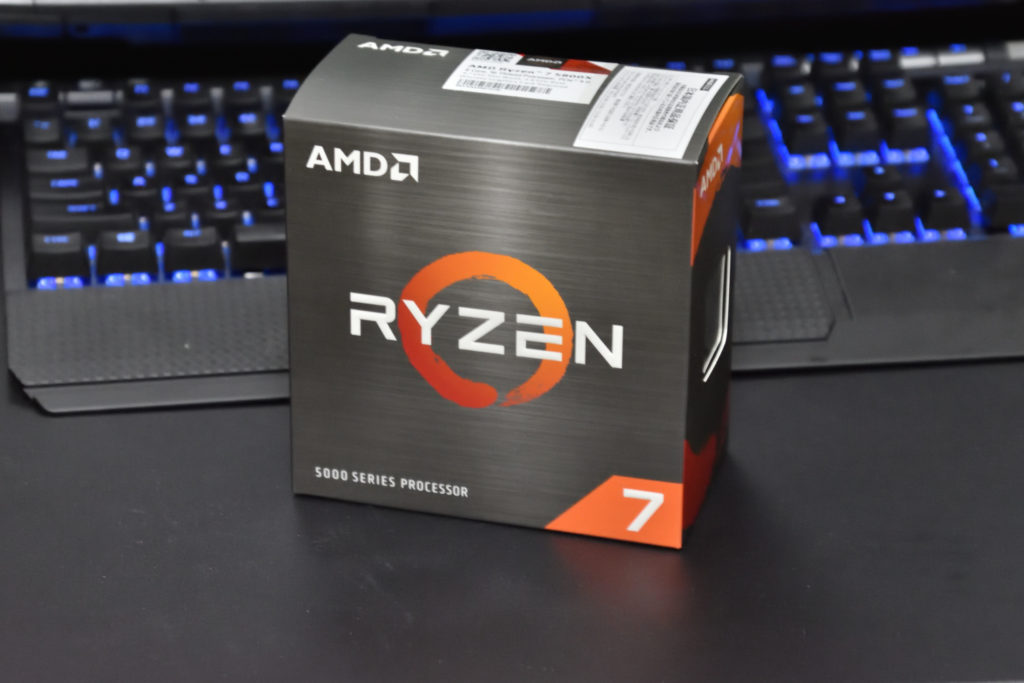
まずCPUは今のものが第1世代Ryzen5だったのでRyzen7 5800Xを購入しました。
正直言って今のCPUでもそれほど不満はないですけど上回ることが目的なので1つ上の7にしてます。
Ryzen9はさすがにスペック高すぎて使いこなせる気がしなかったので止めました。
5800XはCPUクーラーが付属していないのでそっちも別途購入しないといけません。
これまで買ったCPUは全部CPUクーラー付属のものばかりだったので冷却について考えるのは何気にはじめてです。

メモリは今4GBx2枚で8GBなのでさらに8GB追加して16GBにしようと思います。
まあ、こっちも別に8GBでこまってないんですけどね。

せっかく第4世代Ryzenを買ったのでマザーボードはPCIE 4.0対応のものにしなければなりません(使命感)。
というわけでチップセットX570搭載のもので決定です。
あとはメーカーとか見た目のカッコよさで決めます。
マザーボードにあまりこだわりは無いですね。

ストレージはもちろんPCIE 4.0対応のNVMe接続のSSDです。
せっかくのPCIE 4.0なので存分に活用できるような構成にします。

グラフィックボードはNVIDIAにするかAMDにするか悩みどころですけど、RDNAが気になるのでAMDのやつにしようと思います。
がっつりゲームするならNVIDIAの方が性能がいいんでしょうけど、自分はほとんどPCでゲームしないですからね。
今つけてるグラボもショボいやつですし。
でもいいやつ買ったらゲームするかもしれません。

ひとまず買うパーツはこんなところでしょうか。
ここのところ週末はずっと雨ばかりで暇でしたけど、今週は良い暇つぶしができそうです。

CPUが届きました。CPUだけが。

メインPCを新しくしようと思って数か月が経ちました。
第4世代のRyzenが発売されてからずっと考えてたので5カ月弱くらいでしょうか。
ずーっと品薄状態が続いて入手できませんでしたが(並行輸入品はあるようでしたけど)ついに、ついに入手することができました。

ドスパラで在庫があるのを見た瞬間注文したのでまだCPUだけしか買ってません。
どういうPCにするかこれからじっくり考えるとします。

二輪免許取得&バイク納車

今日ついに免許センターへ行き二輪免許取得して、そのままバイクを受け取って参りました。
何年か前からバイクの免許取る取る詐欺をしていましたがようやくその念願が叶ったといった感じです。今年の目標は資格を取ることとバイク免許を取ることとしていましたが、コロナの影響で資格の方は延期することにしたのでバイクの方を達成した時点でもう全て完了です(笑)。残り数か月はもう消化試合同然ですね。

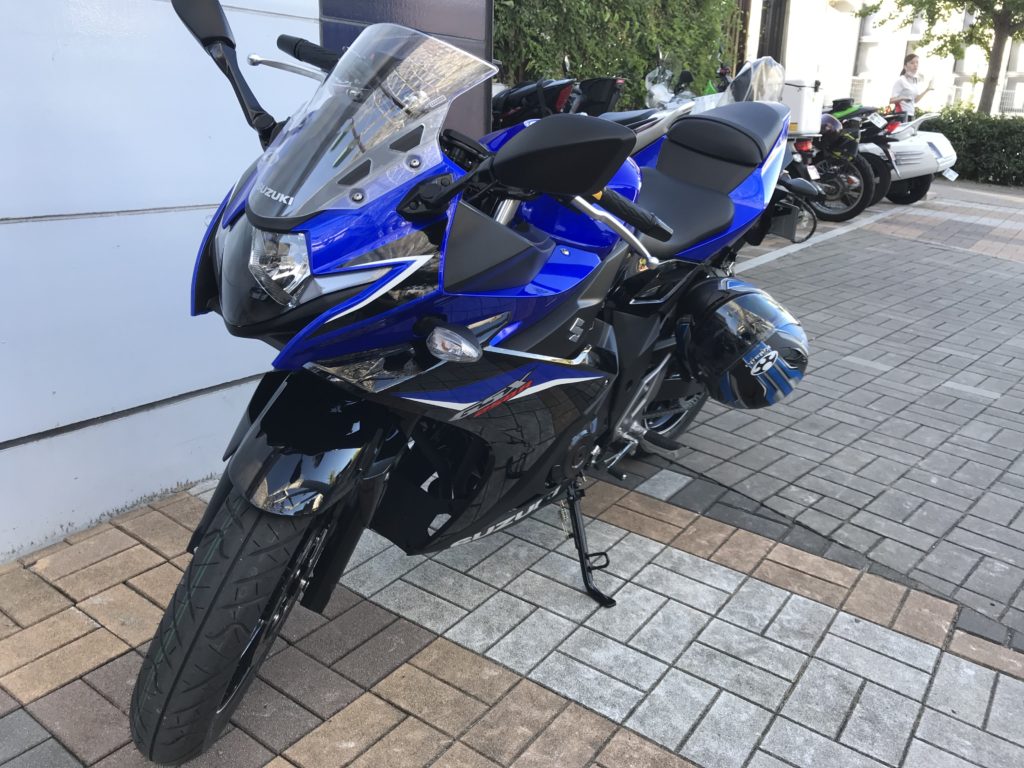
購入したバイクはGSX250Rです。新車でしたけど他と比べるとけっこうお安い値段でした。

これから秋でツーリングに良い季節になるので今から楽しみです。

デジヴァイス ラスエボVersion

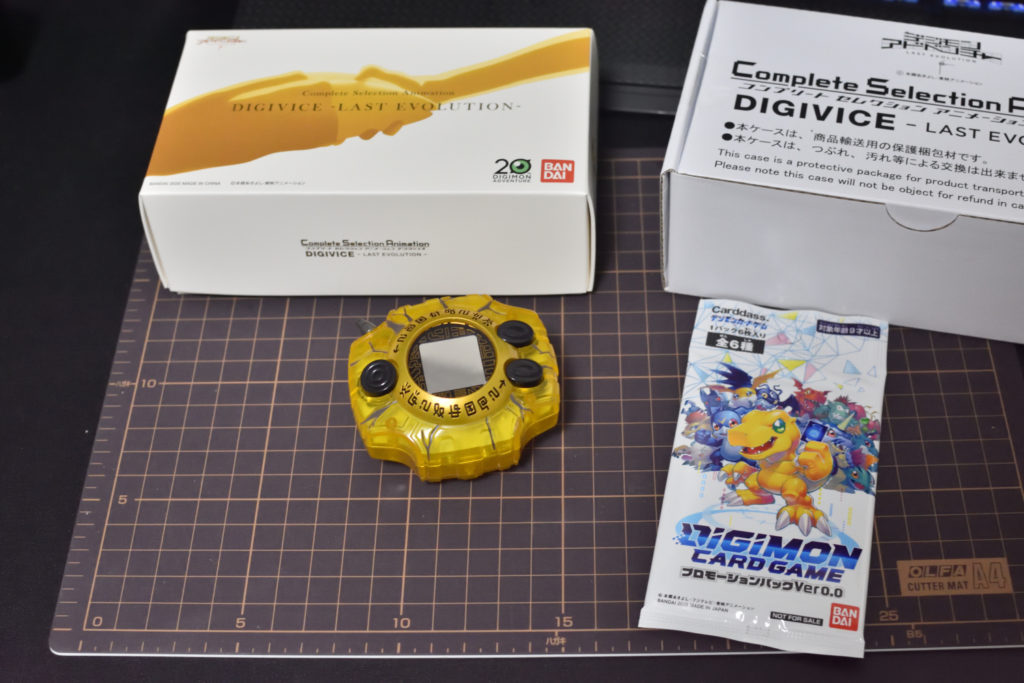
しばらく前に注文していたデジヴァイス -LAST EVOLUTION-が届きました。
これまでゲーム要素の無い玩具はスルーしていたのですが、映画に感動させてもらったので注文せずにはいられませんでした。

何ができるのか全然調べてなかったのですが、どうやら映画のときの台詞が再生できるようです。それとBGMとして「Butter-Fly」と「その先へ」が再生できるとのこと。

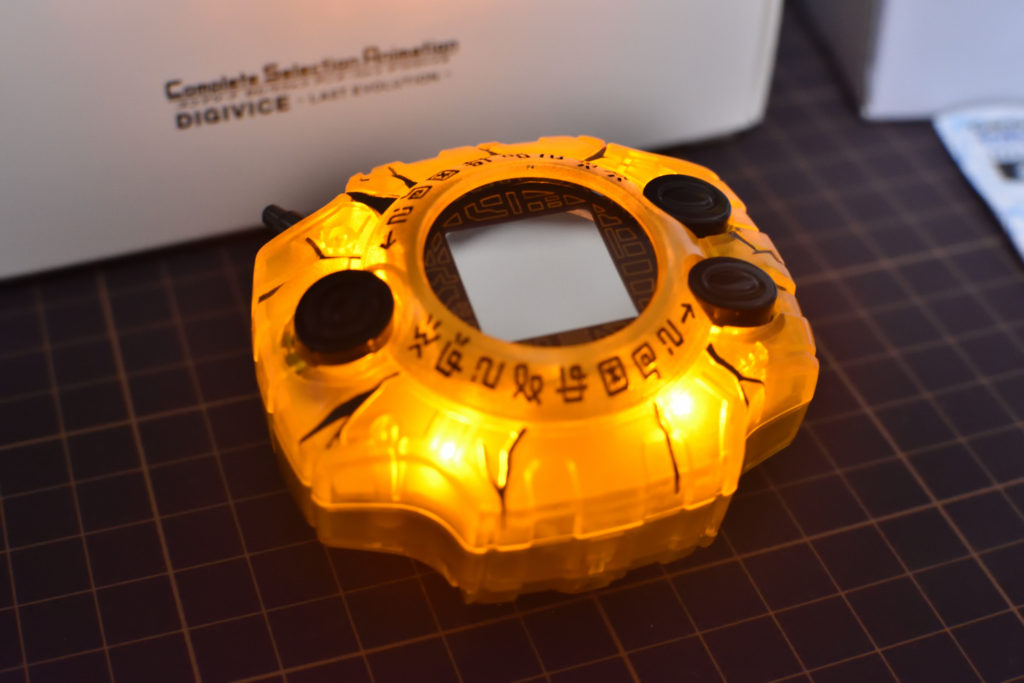
音質はまあ玩具っぽい感じの音です。プラスチック筐体でしかも軽いのでしょうがないんですけどね。外から見た感じ回路はシンプルなんでバラせば解析できそうな気がします。まあ、やりませんけど。

光らせるとカッコイイんで写真の被写体としてはけっこう活用できるかもしれません。

Vジャンプ

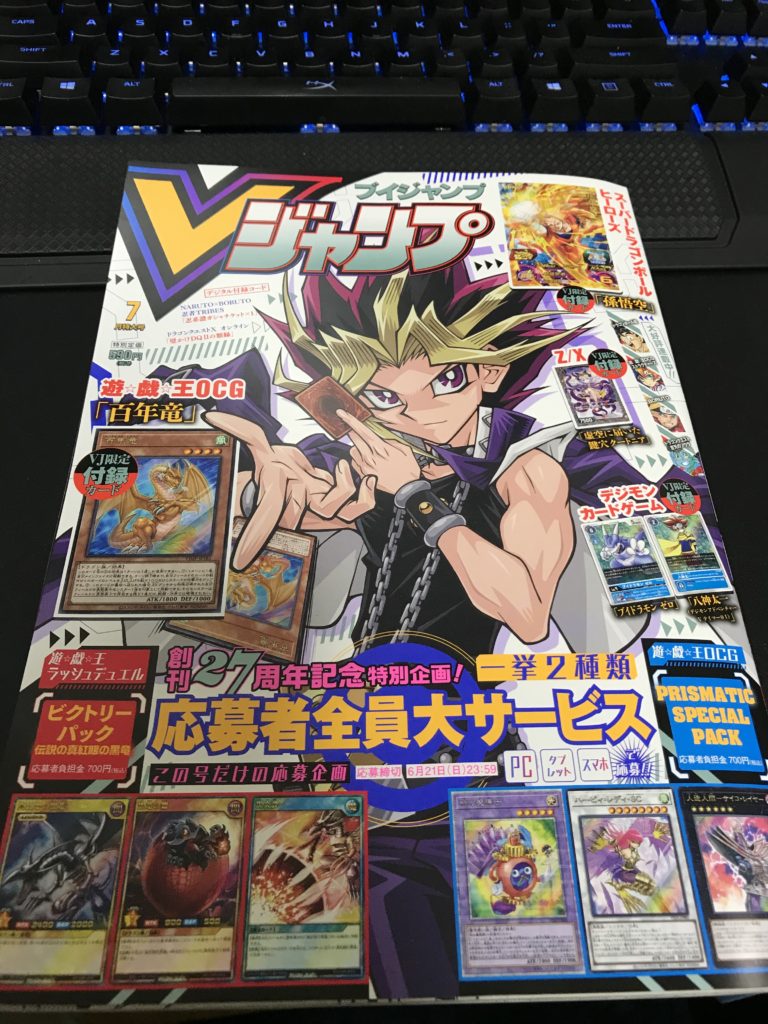
すっかり忘れてましたけど、数年ぶりにVジャンプを購入しました。
先月のやつですね。購入したのはずっと前ですけど後で読もうと思って本棚に突っ込んだまま忘れてしまっていました。。。
なんだか最近買って満足することが多くなってきたんでよくないですね。

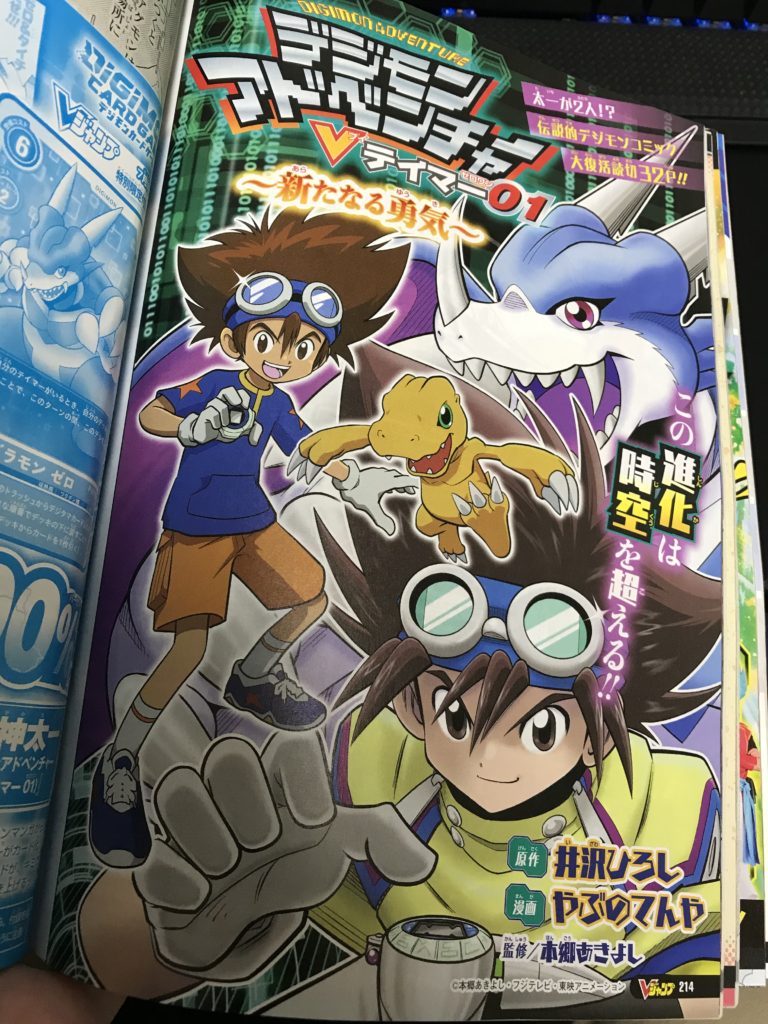
久しぶりに買った理由はもちろんこれです。井沢ひろし先生&やぶのてんや先生のVテイマー01が特別に復活したからです。

アニメの主人公がマンガの世界に異世界転生する話は以前からお馴染みですが、太一が転生してくるのはまさかの2度目(笑)。
しかも前とは別の太一という、知らない人が聞いたらもはや何を言ってるのかわからねーと思うが状態です。
でも改めて考えてみると、パラレル世界の太一がいるというのはVテイマーで既にやってたわけですから新アニメの主人公が別の太一っていうのもそれ自体が新しいことではないわけです。古参ファンの中にパラレル世界の太一という存在を受け入れる下地を作った井沢先生&やぶてん先生は偉大な存在だと思います。